


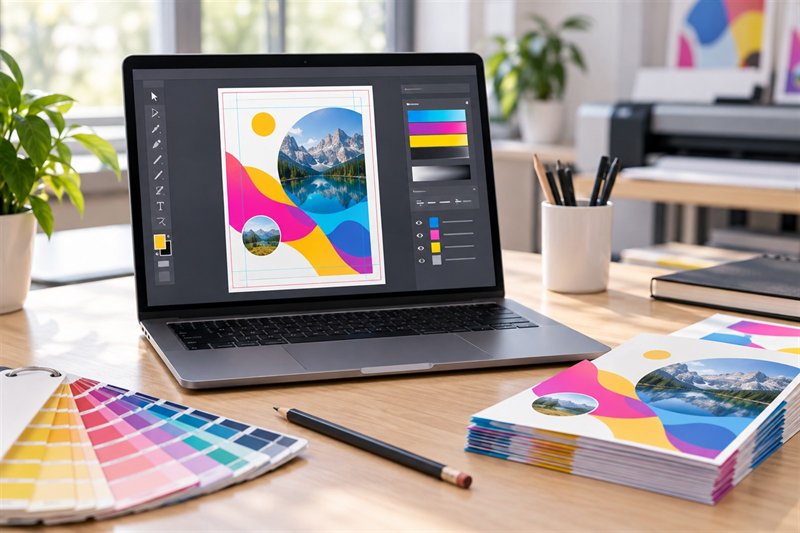
Jak ustawić nowy dokument w Illustratorze pod druk?
Najwięcej problemów da się uniknąć już w pierwszym oknie. Kiedy tworzysz nowy plik (Plik > Nowy), wybierz zakładkę Druk i od razu ustaw parametry, które później trudno poprawiać:
- Wymiary netto – wpisz docelowy format bez spadów, np. 148 × 210 mm dla ulotki A5. Jednostki ustaw na milimetry, żeby nie przeliczać punktów.
- Spad – zwykle 3 mm z każdej strony (niektóre produkty wymagają 2 mm, więc warto zerknąć w specyfikację drukarni). Kliknij ikonę łańcucha, żeby wartość była taka sama na wszystkich krawędziach.
- Tryb kolorów CMYK – w opcjach zaawansowanych. Projektując od początku w CMYK, widzisz kolory bliższe temu, co wyjdzie z maszyny.
- Efekty rastrowe 300 ppi – również w opcjach zaawansowanych. To rozdzielczość, w jakiej Illustrator wygeneruje cienie, rozmycia i inne efekty bitmapowe.
- Liczba obszarów roboczych – przy ulotce dwustronnej lub wizytówce ustaw dwa obszary robocze: przód i tył. Każdy z nich będzie osobną stroną w PDF-ie.
Jeśli pracujesz na gotowym pliku, spady dodasz w Plik > Ustawienia dokumentu, tryb kolorów zmienisz w Plik > Tryb kolorów dokumentu, a rozdzielczość efektów w Efekt > Ustawienia efektów rastrowych dokumentu. Gdy używasz angielskiej wersji programu, szukaj odpowiednio Document Setup, Document Color Mode i Document Raster Effects Settings.
Spady i strefa bezpieczeństwa w Illustratorze
Po ustawieniu spadu wokół obszaru roboczego pojawi się czerwona ramka. Wszystko, co ma dochodzić do krawędzi gotowego wydruku – tło, zdjęcie, kolorowy pas – musi sięgać aż do niej. Jeśli zostawisz tło równo z krawędzią obszaru roboczego, po cięciu może pojawić się cienka biała linia, bo nóż gilotyny zawsze ma minimalną tolerancję. Dokładnie tłumaczymy to w artykule czym są spady drukarskie.
Druga strona medalu to strefa bezpieczeństwa. Teksty, logo, numery telefonów i kody QR trzymaj co najmniej 3–5 mm od linii cięcia. Najprościej narysować sobie prostokąt pomniejszony o ten margines i zamienić go na linie pomocnicze (Widok > Linie pomocnicze > Utwórz linie pomocnicze). Nie pojawią się na wydruku, a cały czas będziesz widzieć, gdzie kończy się bezpieczny obszar.
Kolory CMYK, czerń i kolory dodatkowe
Samo przełączenie dokumentu na CMYK to dopiero początek. Warto sprawdzić kilka rzeczy, które często umykają przy pracy w Illustratorze:
- Próbki w RGB – kolory skopiowane z innych plików lub wpisane jako HEX mogą zostać w RGB. Otwórz panel Próbki i sprawdź, czy wszystkie są zapisane w CMYK.
- Zdjęcia w RGB – zmiana trybu dokumentu nie zawsze konwertuje wstawione bitmapy. Najlepiej przygotuj zdjęcia w Photoshopie (CMYK, 300 DPI w skali 1:1) i dopiero wtedy umieść je w projekcie.
- Czerń w tekście – drobny tekst ustawiaj w 100% K (C0 M0 Y0 K100). Czarny złożony z czterech farb przy małych literach może dać rozmyte, kolorowe obwódki.
- Głęboka czerń w dużych polach – dla dużych czarnych teł lepiej sprawdza się czerń wzbogacona, np. C40 M30 Y30 K100. Suma farb nie powinna przekraczać około 300%.
- Kolory Pantone – jeśli nie zamawiasz druku z kolorem dodatkowym, zamień je na CMYK. Przy próbce kliknij dwukrotnie i zmień typ koloru na kolor triadowy, a tryb na CMYK.
Przydatnym narzędziem jest Okno > Podgląd rozbarwień. Pokazuje, z jakich farb składa się każdy element, więc od razu zobaczysz zabłąkany kolor Pantone albo czarny tekst zbudowany z czterech składowych.
Jak zamienić tekst na krzywe w Illustratorze?
Drukarnia może nie mieć fontu, którego użyłeś. Jeśli wyślesz plik z „żywym” tekstem, program podmieni go na inny krój i układ się rozjedzie. Dlatego tekst przed wysyłką zamieniamy na krzywe, czyli na zwykłe kształty wektorowe:
- Zapisz kopię pliku z edytowalnym tekstem – po zamianie na krzywe nie poprawisz już literówki.
- Odblokuj wszystkie warstwy i obiekty (Obiekt > Odblokuj wszystko), bo zablokowany tekst nie zostanie przekonwertowany.
- Zaznacz wszystko (Ctrl + A) i wybierz Tekst > Utwórz kontury albo użyj skrótu Shift + Ctrl + O.
- Sprawdź w Tekst > Znajdź font, czy na liście nie został żaden krój. Pusta lista oznacza, że cały tekst jest już na krzywych.
Przy eksporcie do PDF fonty są osadzane automatycznie, więc zamiana na krzywe nie zawsze jest konieczna. Mimo to wiele drukarni o nią prosi, bo eliminuje ryzyko podmiany kroju w całości.
Obrazy, efekty i cienkie linie
Illustrator domyślnie łączy zdjęcia z plikiem zamiast je osadzać. Na Twoim komputerze wszystko wygląda dobrze, ale po wysłaniu samego pliku AI drukarnia dostaje projekt z brakującymi grafikami. Otwórz panel Okno > Łącza i dla każdego obrazu wybierz Osadź obraz albo przygotuj paczkę przez Plik > Spakuj.
Przy okazji zwróć uwagę na elementy, które w druku zachowują się inaczej niż na ekranie:
- Cienkie linie – kontury cieńsze niż 0,25 pt (ok. 0,1 mm) mogą zniknąć albo wydrukować się nierówno.
- Skalowane obrysy – jeśli pomniejszasz obiekty z konturem, sprawdź w ustawieniach, czy grubość obrysu skaluje się razem z nimi.
- Nadruk (overprint) – przypadkowo zaznaczona opcja Nadruk wypełnienia w panelu Atrybuty potrafi sprawić, że biały element zniknie z wydruku. Sprawdzisz to w Widok > Podgląd nadruku.
- Zdjęcia z internetu – zwykle mają 72–96 DPI i po wydruku będą rozpikselowane. Rozdzielczość umieszczonego obrazu sprawdzisz w panelu Łącza (pole PPI).
Jak wyeksportować plik z Illustratora do PDF do druku?
Gotowy projekt zapisz jako PDF przez Plik > Zapisz jako i format Adobe PDF. W oknie ustawień zrób kilka rzeczy:
- Jako ustawienie wstępne wybierz [PDF/X-1a:2001] albo [PDF/X-4:2008] – zależnie od tego, czego wymaga drukarnia. PDF/X-1a spłaszcza przezroczystości, PDF/X-4 je zachowuje.
- W sekcji Znaczniki i spady zaznacz Użyj ustawień spadu dokumentu. Bez tego PDF zostanie przycięty do formatu netto.
- Znaczniki cięcia dodaj tylko wtedy, gdy drukarnia o nie prosi. Część zakładów woli plik bez znaczników.
- W sekcji Ogólne odznacz opcję zachowania możliwości edycji w Illustratorze – plik będzie mniejszy, a drukarnia i tak nie potrzebuje danych do edycji.
Po zapisaniu otwórz PDF w przeglądarce plików PDF i obejrzyj go na spokojnie: czy widać spady, czy nic nie wypadło i czy kolory nie odbiegają od projektu. Więcej o całym procesie, niezależnie od programu, przeczytasz w poradniku jak przygotować plik do druku.
Checklista przed wysłaniem pliku z Illustratora
- Obszar roboczy w formacie netto, spad 3 mm (lub tyle, ile wymaga drukarnia)
- Tło i zdjęcia dochodzące do krawędzi wypełniają spad
- Ważne treści co najmniej 3–5 mm od linii cięcia
- Tryb kolorów dokumentu i wszystkie próbki w CMYK, bez przypadkowych kolorów Pantone
- Drobny czarny tekst w 100% K
- Zdjęcia w CMYK i 300 DPI, osadzone w pliku
- Efekty rastrowe ustawione na 300 ppi
- Tekst zamieniony na krzywe, lista w Znajdź font pusta
- Brak niechcianego nadruku w podglądzie nadruku
- PDF/X-1a lub PDF/X-4 z zaznaczonym spadem dokumentu
Najczęstsze pytania (FAQ)
Jak ustawić spady w Illustratorze?
Przy nowym pliku wpisz spad w oknie Plik > Nowy (zwykle 3 mm z każdej strony). W istniejącym projekcie zmienisz go w Plik > Ustawienia dokumentu. Spad to czerwona ramka wokół obszaru roboczego – tło i zdjęcia dochodzące do krawędzi muszą ją wypełniać.
Jak zamienić tekst na krzywe w Illustratorze?
Zaznacz tekst i wybierz Tekst > Utwórz kontury albo użyj skrótu Shift + Ctrl + O (na Macu Shift + Cmd + O). Zanim to zrobisz, zapisz kopię pliku z edytowalnym tekstem, bo po zamianie na krzywe nie poprawisz już literówek.
W jakim formacie zapisać plik z Illustratora do druku?
Najbezpieczniejszy jest PDF zapisany przez Plik > Zapisz jako > Adobe PDF z ustawieniem PDF/X-1a lub PDF/X-4 i zaznaczoną opcją użycia spadów dokumentu. Plik AI wysyłaj tylko wtedy, gdy drukarnia wyraźnie o niego prosi.
Jak zmienić tryb kolorów na CMYK w Illustratorze?
Wybierz Plik > Tryb kolorów dokumentu > Kolor CMYK. Potem sprawdź wstawione zdjęcia, bo bitmapy mogą zostać w RGB – najlepiej przekonwertować je w Photoshopie i podmienić w projekcie.