


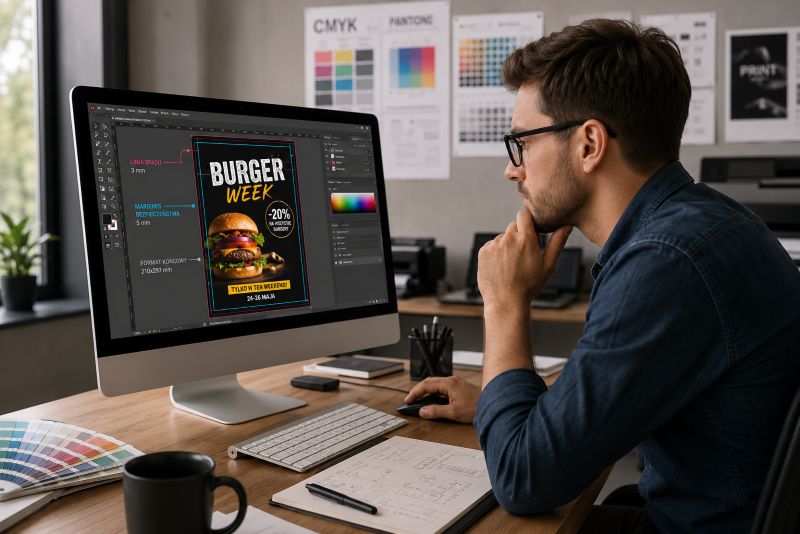
Błąd 1: Plik w RGB zamiast CMYK
To zdecydowanie najczęstszy błąd i jeden z tych, który potrafi najbardziej zaskoczyć – zwłaszcza jeśli dopiero zaczynasz przygodę z przygotowaniem plików do druku. Ekrany komputerów, telefonów i tabletów wyświetlają kolory w modelu RGB (czerwony, zielony, niebieski), który operuje światłem i pozwala oddać bardzo szeroką gamę barw. Drukarki działają zupełnie inaczej – nakładają na papier pigmenty w czterech kolorach: cyjan, magenta, żółty i czarny (CMYK).
Problem polega na tym, że zakres barw dostępnych w CMYK jest węższy niż w RGB. Jeśli wyślesz plik do drukarni w trybie RGB, maszyna dokona automatycznej konwersji – i jej algorytm niekoniecznie da efekt, którego oczekujesz. Kolory intensywne na ekranie mogą po wydrukowaniu wyjść wyblakłe, inne mogą się nieprzewidywalnie zmienić.
Jak tego uniknąć? Konwertuj projekt na CMYK samodzielnie w programie graficznym, jeszcze przed eksportem. Po konwersji sprawdź kolory – często wymagają korekty, bo niektóre odcienie (zwłaszcza jaskrawe niebieskie i zielone) tracą nasycenie. Więcej o różnicach między modelami barw przeczytasz w artykule CMYK vs RGB – różnice i zastosowanie w druku.
Błąd 2: Za niskie DPI – zbyt mała rozdzielczość
Grafika wygląda ostro na ekranie w 100% powiększeniu? To niestety nie gwarantuje, że będzie wyglądać tak samo po wydruku. Ekrany mają zazwyczaj rozdzielczość 72–96 PPI, podczas gdy druk wymaga minimum 300 DPI. Plik, który na ekranie wygląda idealnie, może po wydrukowaniu okazać się rozmyty, pikselowaty i pozbawiony ostrych krawędzi.
Szczególnie narażone na ten błąd są zdjęcia pobrane z internetu (zwykle zapisane w niskiej rozdzielczości pod kątem szybkiego ładowania stron) oraz grafiki skalowane w górę – czyli powiększane bez odpowiedniej ilości danych źródłowych.
Jak tego uniknąć? Zawsze pracuj na plikach o rozdzielczości minimum 300 DPI w skali 1:1 (czyli w rzeczywistym rozmiarze wydruku). Pamiętaj, że zwiększenie DPI w Photoshopie bez zaznaczonej opcji „Ponowne próbkowanie" nic nie zmieni w jakości obrazu – ta operacja zmienia tylko metadane pliku, nie dodaje nowych pikseli. Jeśli zdjęcie ma za małą rozdzielczość, jedynym rozwiązaniem jest użycie lepszego materiału źródłowego.
Błąd 3: Brak spadów drukarskich
Spady to bête noire każdej drukarni – i choć temat jest dobrze znany w środowisku graficznym, w praktyce pliki bez spadów trafiają do zakładów poligraficznych nagminnie. Efekt ich braku jest bardzo charakterystyczny: po przycięciu arkusza przy krawędziach projektu pojawiają się nieestetyczne białe paski tam, gdzie tło lub grafika miały sięgać do samego brzegu.
Dlaczego tak się dzieje? Cięcie papieru po druku nigdy nie jest idealnie precyzyjne – maszyna może odchylić się o ułamki milimetra. Spad (zazwyczaj 3 mm z każdej strony) to właśnie ten bufor bezpieczeństwa, który sprawia, że nawet przy drobnym odchyleniu krawędź wydruku pozostaje zadrukowana.
Jak tego uniknąć? Ustawiaj spady już na etapie tworzenia dokumentu, nie na końcu. Rozszerz tło i wszystkie grafiki sięgające do krawędzi projektu o 3 mm poza docelową linię cięcia. Jednocześnie zadbaj o strefę bezpieczeństwa wewnątrz – ważne treści (tekst, logo) powinny znajdować się minimum 3–5 mm od linii cięcia. Wszystko o spadach wyjaśniamy w artykule czym są spady drukarskie.
Błąd 4: Czcionki niezamienione na krzywe
Wyobraź sobie: przesyłasz do drukarni starannie przygotowany projekt, a po wydrukowaniu tekst wygląda zupełnie inaczej – inna czcionka, inne odstępy, rozsypany układ. To klasyczny efekt niezamienionej typografii. Jeśli plik zawiera czcionki, które nie są osadzone lub zamienione na krzywe, drukarka (lub komputer w dziale DTP) podstawi inny, dostępny u siebie font. Z oczywistych względów może to całkowicie zmienić wygląd projektu.
Problem dotyczy szczególnie plików przesyłanych w formatach edytowalnych: AI, CDR, INDD. W przypadku PDF problem jest mniejszy, jeśli przy eksporcie zaznaczono opcję osadzenia czcionek – ale i tu zdarzają się wyjątki przy fontach z ograniczonymi licencjami.
Jak tego uniknąć? Przed wysyłką pliku zamień wszystkie czcionki na krzywe (obiekty wektorowe). W Adobe Illustrator: zaznacz wszystko → Tekst → Utwórz kontur. W CorelDRAW: Tekst → Konwertuj na krzywe. Jeśli eksportujesz do PDF, przy ustawieniach eksportu wybierz opcję osadzenia wszystkich czcionek.
Błąd 5: Obrazy podlinkowane zamiast osadzonych
Ten błąd jest szczególnie podstępny, bo projekt wygląda poprawnie na Twoim komputerze – a drukarnia otwiera plik i widzi szare prostokąty zamiast zdjęć. Dzieje się tak, gdy program graficzny (np. Adobe InDesign czy Illustrator) traktuje zewnętrzne obrazy jako odnośniki do plików na dysku, zamiast wbudowywać je bezpośrednio w dokument. Jeśli przy wysyłce zapomnisz dołączyć pliki graficzne, drukarnia ich po prostu nie zobaczy.
Jak tego uniknąć? Przed eksportem do PDF upewnij się, że wszystkie obrazy są osadzone w dokumencie – nie podlinkowane. W InDesignie możesz to sprawdzić w panelu Łącza. Przy eksporcie do PDF standardowe ustawienia dla druku (np. PDF/X-1a) automatycznie osadzają wszystkie grafiki, co eliminuje ten problem.
Błąd 6: Zły format pliku
Nie każdy format pliku nadaje się jednakowo dobrze do druku. Jednym z najczęstszych błędów jest wysyłanie do drukarni plików w formatach nieprzystosowanych do produkcji – najczęściej JPG w niskiej jakości, plików Word (.docx) lub projektów eksportowanych z Canvy bez odpowiedniego przygotowania.
- JPG – format stratny, który przy każdym zapisie traci jakość. Jeśli używasz JPG, zapisz plik tylko raz, przy maksymalnych ustawieniach jakości i w rozdzielczości 300 DPI. Unikaj wielokrotnego zapisywania – każda iteracja pogarsza obraz.
- Word / PowerPoint – programy biurowe nie są przystosowane do przygotowania plików drukarskich. Problemy z czcionkami, rozdzielczością i kolorami są tu bardzo częste. Zawsze eksportuj do PDF przed wysyłką.
- Canva – popularne narzędzie online, ale jego pliki wymagają dodatkowego przygotowania: konwersji kolorów na CMYK i sprawdzenia rozdzielczości. Eksportuj z Canvy jako PDF Print i sprawdź ustawienia kolorów przed wysyłką.
- PNG – dobry format dla grafik z przezroczystością, ale do druku profesjonalnego używaj go ostrożnie i tylko w wysokiej rozdzielczości.
Złotym standardem pozostaje PDF – najlepiej w formacie PDF/X-1a lub PDF/X-4, które są zoptymalizowane pod kątem druku i eliminują większość potencjalnych problemów technicznych.
Błąd 7: Ważne elementy zbyt blisko krawędzi
Nawet jeśli dodałeś spady, projekt może mieć problem z innego powodu: tekst, logo lub inny kluczowy element jest umieszczony zbyt blisko krawędzi cięcia. Przy drobnym odchyleniu maszyny element może zostać częściowo przycięty, co wygląda nieprofesjonalnie i może kompletnie zmienić odbiór projektu.
Jak tego uniknąć? Utrzymuj wszystkie ważne treści w bezpiecznej odległości minimum 3–5 mm od linii cięcia (nie od krawędzi dokumentu z uwzględnieniem spadów – od samej linii cięcia). W programach graficznych możesz ustawić widoczne linie pomocnicze, które zaznaczą strefę bezpieczeństwa i ułatwią rozmieszczenie elementów.
Błąd 8: Nieosadzone lub niezoptymalizowane profile kolorów ICC
Bardziej zaawansowany, ale warto o nim wiedzieć: profile ICC to standardy opisujące, jak kolory mają być interpretowane przez urządzenia. Jeśli plik nie ma osadzonego profilu lub ma profil niezgodny z maszyną drukarską, kolory mogą zostać zinterpretowane inaczej niż zakładałeś – nawet jeśli plik jest w CMYK.
Jak tego uniknąć? Przy eksporcie do PDF upewnij się, że profil ICC jest osadzony w pliku. W przypadku wysokiej klasy materiałów reklamowych warto zapytać drukarnię, z jakiego profilu korzysta (np. ISO Coated v2), i przygotować plik pod ten konkretny standard.
Szybka lista kontrolna przed wysyłką pliku
Zanim klikniesz „wyślij", poświęć chwilę na sprawdzenie tych punktów. To dosłownie kilka minut, które mogą zaoszczędzić Ci kosztów powtórnego druku i frustracji:
- Tryb kolorów: CMYK ✓
- Rozdzielczość elementów rastrowych: minimum 300 DPI ✓
- Spady: minimum 3 mm z każdej strony ✓
- Czcionki: zamienione na krzywe lub osadzone w PDF ✓
- Obrazy: osadzone w pliku, nie podlinkowane ✓
- Ważne treści: minimum 3–5 mm od linii cięcia ✓
- Format pliku: PDF (najlepiej PDF/X-1a lub PDF/X-4) ✓
- Profil ICC: osadzony w pliku ✓
Pełny poradnik o przygotowaniu pliku drukarskiego znajdziesz w artykule plik do druku – jak przygotować.
Wnioski
Najczęstsze błędy w plikach do druku są zaskakująco podobne – niezależnie od tego, czy ktoś zleca wizytówki, plakaty czy opakowania. RGB zamiast CMYK, brak spadów, niska rozdzielczość, niezamienione czcionki – to błędy, które da się wyeliminować w kilka minut przed wysyłką, jeśli tylko wie się, na co zwrócić uwagę.
Dobra drukarnia zawsze zweryfikuje plik przed produkcją i w razie wątpliwości skontaktuje się z klientem. Jednak im lepiej przygotowany plik, tym szybsza i sprawniejsza realizacja – bez zbędnych opóźnień i kosztów poprawek.
Najczęstsze pytania (FAQ)
Dlaczego kolory na wydruku różnią się od tych na ekranie?
Ekrany wyświetlają kolory w modelu RGB, a drukarki drukują w CMYK. Zakres dostępnych barw jest różny, dlatego kolory intensywne na monitorze mogą wyjść wyblakłe lub zmienione na wydruku. Rozwiązaniem jest przygotowanie pliku w CMYK jeszcze przed wysyłką do drukarni.
Co się stanie, jeśli wyślę plik bez spadów?
Bez spadów po przycięciu arkusza mogą pojawić się nieestetyczne białe krawędzie przy elementach, które miały sięgać do brzegu projektu. Spady (minimum 3 mm z każdej strony) to techniczny wymóg, bez którego produkcja nie jest możliwa.
Czy można wysłać do drukarni plik Word lub Canva?
Pliki Word i Canva należy przed wysyłką wyeksportować do PDF. Bezpośrednie wysyłanie plików .docx lub projektów z Canvy często skutkuje problemami z czcionkami, rozdzielczością i kolorami. PDF gwarantuje, że projekt wygląda dokładnie tak jak u projektanta.
Jak sprawdzić, czy plik jest gotowy do druku?
Przed wysyłką sprawdź: tryb kolorów (CMYK), rozdzielczość (min. 300 DPI dla elementów rastrowych), spady (min. 3 mm), zamienione czcionki na krzywe lub osadzone w PDF oraz poprawny format pliku. Wiele drukarni oferuje też bezpłatną kontrolę techniczną pliku przed produkcją.