


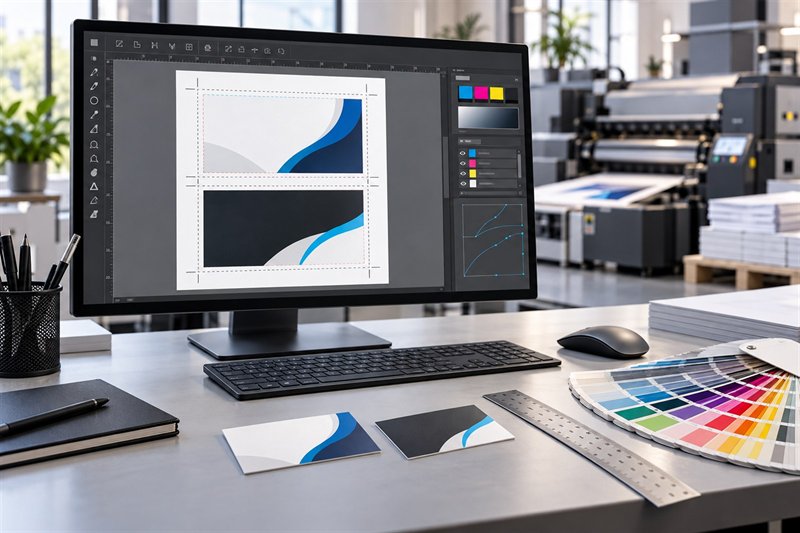
Jak ustawić dokument w CorelDRAW pod druk?
Dobry plik do druku zaczyna się od dobrze założonego dokumentu. Przy tworzeniu nowego projektu (Plik > Nowy) ustaw od razu kilka parametrów:
- Rozmiar strony netto – czyli dokładny format gotowego wydruku, np. 90 × 50 mm dla wizytówki albo 210 × 297 mm dla ulotki A4. Spadów nie doliczaj do rozmiaru strony.
- Podstawowy tryb kolorów: CMYK – dzięki temu nowe kolory i paleta domyślnie będą w CMYK.
- Rozdzielczość renderowania 300 dpi – w tej rozdzielczości program będzie generował efekty bitmapowe, np. cienie i przezroczystości.
- Jednostki: milimetry – łatwiej kontrolować spady i marginesy.
Ważna rzecz: jedna strona w CorelDRAW to jeden użytek. Jeśli projektujesz dwustronną ulotkę, dodaj drugą stronę zamiast układać przód i tył obok siebie na jednej. Nie ustawiaj też kilku wizytówek na arkuszu – rozkładem na arkusz drukarnia zajmie się sama.
Spady w CorelDRAW – jak je ustawić?
Spad (zwykle 3 mm z każdej strony) ustawisz w ustawieniach strony dokumentu. W starszych wersjach programu znajdziesz je w menu Układ > Ustawienia strony, w nowszych w Ustawieniach dokumentu. Tam też zaznacz wyświetlanie obszaru spadu – wokół strony pojawi się przerywana linia.
Teraz wszystkie tła, zdjęcia i kolorowe elementy, które mają dochodzić do krawędzi, rozciągnij aż do tej linii. Najczęstszy błąd w plikach z Corela to tło narysowane dokładnie w rozmiarze strony – po cięciu na brzegu zostaje wtedy biały pasek. Z drugiej strony teksty, logo i dane kontaktowe trzymaj co najmniej 3–5 mm od krawędzi, w tzw. strefie bezpieczeństwa. Więcej o tym, dlaczego drukarnie tak pilnują tych milimetrów, piszemy w artykule czym są spady drukarskie.
Kolory w CorelDRAW – CMYK, czerń i Pantone
Nawet jeśli dokument jest w CMYK, poszczególne obiekty mogą mieć kolory zapisane w RGB, Pantone albo innym modelu – zwłaszcza gdy kopiujesz elementy z innych projektów. Kolor zaznaczonego obiektu sprawdzisz w oknie dokowanym Właściwości obiektu. Zwróć uwagę na kilka rzeczy:
- Używaj palety CMYK – domyślna paleta bywa ustawiona na RGB. Otwórz paletę CMYK z menedżera palet i wybieraj kolory z niej.
- Zdjęcia w CMYK – bitmapy zaimportowane w RGB przekonwertujesz przez Mapy bitowe > Tryb > Kolor CMYK. Sprawdź je po konwersji, bo intensywne zielenie i niebieskie mogą wyraźnie przygasnąć.
- Czarny tekst w 100% K – drobny tekst ustaw jako C0 M0 Y0 K100. Czerń z czterech farb przy małych literach daje nieostre, kolorowe krawędzie.
- Kolory Pantone – jeśli nie zamawiasz druku kolorem dodatkowym, zamień je na CMYK. Inaczej w pliku pojawi się dodatkowy kolor, którego nikt nie planował.
Dlaczego kolory na ekranie i na papierze różnią się nawet przy poprawnym CMYK, wyjaśniamy w artykule CMYK vs RGB – różnice i zastosowanie w druku.
Jak zamienić tekst na krzywe w CorelDRAW?
Jeśli drukarnia nie ma Twojego fontu, CorelDRAW po otwarciu pliku podstawi inny krój i cały układ tekstu może się przesunąć. Żeby tego uniknąć, zamień tekst na krzywe:
- Zapisz kopię pliku z edytowalnym tekstem – po konwersji nie poprawisz już literówek.
- Odblokuj zablokowane obiekty i sprawdź, czy wszystkie warstwy są widoczne i edytowalne.
- Zaznacz tekst (albo wszystko przez Ctrl + A) i wybierz Obiekt > Konwertuj na krzywe lub naciśnij Ctrl + Q.
- Sprawdź każdą stronę – konwersja działa tylko na zaznaczonej stronie, więc przy projekcie wielostronicowym trzeba ją powtórzyć.
Uwaga na tekst w obiektach PowerClip i w grupach – zdarza się, że zostaje pominięty. Przed konwersją możesz rozgrupować obiekty albo wejść do edycji zawartości PowerClip.
Efekty, PowerClip i obrysy – na co uważać?
Corel ma bogaty zestaw efektów, ale część z nich w druku zachowuje się inaczej niż na ekranie. Przed wysłaniem pliku przejrzyj projekt pod tym kątem:
- Cienie, przezroczystości i soczewki – najbezpieczniej zamienić je na bitmapę: zaznacz obiekt z efektem i wybierz Mapy bitowe > Konwertuj na mapę bitową, ustawiając CMYK, 300 dpi i przezroczyste tło.
- PowerClip – obrazek „włożony” w kształt często wystaje poza widoczny obszar. To nie problem, ale jeśli PowerClip ma dochodzić do krawędzi, sam kształt też musi sięgać do spadu.
- Obrysy – kontury cieńsze niż ok. 0,1 mm (włosowe) mogą się nie wydrukować. Przy skalowaniu obiektów sprawdź też, czy grubość obrysu skaluje się razem z nimi.
- Grafiki połączone zewnętrznie – jeśli importowałeś pliki jako łącza, osadź je w projekcie, zanim wyślesz plik CDR.
Jak zapisać PDF do druku w CorelDRAW?
Choć wiele drukarni przyjmuje pliki CDR, najbezpieczniejszy jest PDF. Nie zależy od wersji programu i zawiera wszystko, czego potrzeba do druku. Zapiszesz go przez Plik > Publikuj do PDF:
- Jako ustawienie wstępne wybierz PDF/X-1a albo ustawienie do przygotowania do druku – w zależności od wymagań drukarni.
- Kliknij Ustawienia i w zakładce dotyczącej przygotowania do druku ustaw granicę spadu na 3 mm (tyle samo, ile w dokumencie). Znaczniki cięcia dodaj tylko, jeśli drukarnia o nie prosi.
- W zakładce Kolor upewnij się, że kolory są wysyłane jako CMYK.
- Sprawdź, czy fonty są osadzane – to zabezpieczenie dla tekstu, którego nie zamieniłeś na krzywe.
- Zajrzyj do zakładki z wykrytymi problemami. CorelDRAW sam podpowie tam o obiektach w RGB, zbyt niskiej rozdzielczości czy brakujących fontach.
Jeśli drukarnia prosi jednak o plik CDR, zapytaj, w której wersji go zapisać. Pliki z nowszego Corela nie otworzą się w starszym, a przez Plik > Zapisz jako możesz wybrać starszą wersję formatu.
Checklista przed wysłaniem pliku z CorelDRAW
- Rozmiar strony równy formatowi netto, jeden użytek na stronę
- Spad 3 mm ustawiony w dokumencie, tło i zdjęcia sięgają do linii spadu
- Teksty i logo co najmniej 3–5 mm od krawędzi
- Wszystkie obiekty i zdjęcia w CMYK, bez niezamierzonych kolorów Pantone
- Drobny czarny tekst w 100% K
- Zdjęcia w 300 dpi przy rozmiarze, w jakim zostaną wydrukowane
- Tekst zamieniony na krzywe na wszystkich stronach, także w PowerClipach
- Cienie i przezroczystości zamienione na bitmapy CMYK 300 dpi
- PDF z granicą spadu 3 mm i bez ostrzeżeń w zakładce z problemami
Najczęstsze pytania (FAQ)
Jak zrobić spady w CorelDRAW?
Ustaw rozmiar strony na format netto, wpisz spad (zwykle 3 mm) w ustawieniach strony dokumentu i włącz jego wyświetlanie. Tło i zdjęcia dochodzące do krawędzi rozciągnij aż do linii spadu, a przy eksporcie do PDF ustaw w opcjach przygotowania do druku granicę spadu na tę samą wartość.
Jak zamienić tekst na krzywe w CorelDRAW?
Zaznacz tekst i wybierz Obiekt > Konwertuj na krzywe albo naciśnij Ctrl + Q. Wcześniej zapisz kopię pliku z edytowalnym tekstem, bo po konwersji nie da się już poprawić treści.
Czy drukarnia przyjmie plik CDR?
Wiele drukarni przyjmuje pliki CDR, ale najbezpieczniej wysłać PDF. Jeśli wysyłasz CDR, zamień tekst na krzywe, osadź grafiki i zapytaj, w której wersji programu zapisać plik, bo nowsze wersje CorelDRAW nie otwierają się w starszych.
Jak zapisać PDF do druku w CorelDRAW?
Wybierz Plik > Publikuj do PDF, jako ustawienie wstępne wskaż PDF/X-1a lub ustawienie do przygotowania do druku, a w ustawieniach sprawdź granicę spadu, tryb kolorów CMYK i osadzanie fontów. Na koniec zajrzyj do zakładki z wykrytymi problemami.