


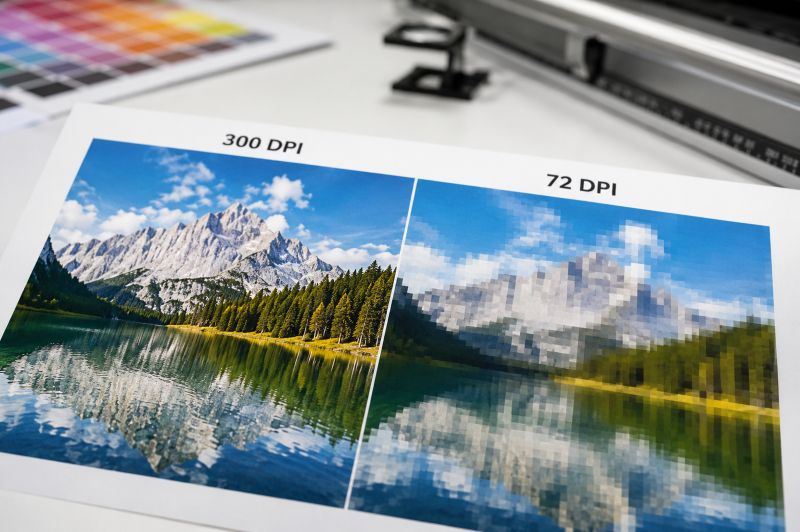
DPI – co to właściwie znaczy?
DPI to skrót od angielskiego dots per inch, czyli liczba punktów na cal. W kontekście druku oznacza to, ile mikroskopijnych kropek farby drukarka nanosi na jeden cal (około 2,54 cm) powierzchni papieru. Im więcej tych punktów mieści się na danym odcinku, tym gęstszy i ostrzejszy jest wydruk.
Wyobraź sobie mozaikę: im mniejsze i gęściej ułożone kafle, tym płynniejszy i bardziej szczegółowy jest cały obraz. Dokładnie tak działa DPI w druku – wysoka wartość oznacza drobniejsze punkty, które ludzkie oko postrzega jako jednolity, ostry obraz.
Czym jest DPI w praktyce? To parametr, który decyduje o tym, czy Twoja ulotka, wizytówka czy etykieta będzie wyglądać profesjonalnie i ostro – czy może rozmycie i pikselowanie zdradzą, że coś poszło nie tak już na etapie przygotowania pliku.
DPI a PPI – czy to to samo?
W rozmowach o przygotowaniu plików do druku pojawia się też inne pojęcie: PPI (pixels per inch), czyli liczba pikseli na cal. Choć DPI i PPI są często używane zamiennie – i w branży poligraficznej to powszechna praktyka – technicznie rzecz biorąc oznaczają coś nieco innego.
- DPI dotyczy drukarki i opisuje, ile fizycznych punktów farby urządzenie nanosi na papier. To parametr sprzętu.
- PPI dotyczy pliku graficznego i określa gęstość pikseli w obrazie cyfrowym. To parametr pliku.
Kiedy drukarnia mówi „potrzebujemy pliku w 300 DPI", technicznie ma na myśli plik o rozdzielczości 300 PPI. Nie ma tu jednak powodów do niepokoju – w praktyce obie wartości idą w parze i wystarczy pamiętać jedną zasadę: plik do druku powinien mieć rozdzielczość 300 DPI/PPI.
Dlaczego 300 DPI to standard w druku?
Wartość 300 DPI nie jest przypadkowa. Wynika z ograniczeń ludzkiego wzroku – przy standardowej odległości oglądania (około 30 cm) oko nie jest w stanie dostrzec różnicy między obrazem w 300 DPI a większą rozdzielczością. Drukowanie z wyższym DPI nie poprawia więc odczuwanej jakości, a jedynie zwiększa rozmiar pliku i czas przygotowania wydruku.
300 DPI sprawdza się doskonale przy wszystkich materiałach oglądanych z bliska: ulotki, wizytówki, etykiety, broszury, katalogi. To wartość, która gwarantuje ostry tekst, wyraźne krawędzie grafik i wierne odwzorowanie zdjęć – bez niepotrzebnego obciążania pliku.
Przy przygotowaniu pliku do druku warto też pamiętać, że zwiększenie DPI w programie graficznym bez dodania nowych pikseli (tzw. resampling) nic nie zmieni w jakości wydruku. Liczy się rzeczywista ilość danych w pliku, nie sama wartość wpisana w ustawieniach.
Jakie DPI wybrać dla różnych materiałów drukowanych?
Nie każdy wydruk wymaga 300 DPI. Odpowiednia rozdzielczość zależy przede wszystkim od tego, z jakiej odległości materiał będzie oglądany i jak duży jest format. Oto praktyczne zestawienie:
- 300 DPI – standard dla większości materiałów drukowanych: ulotek, wizytówek, etykiet, broszur, katalogów, zaproszeń, opakowań. Oglądane z odległości 20–40 cm wymagają pełnej ostrości.
- 150–200 DPI – plakaty wielkoformatowe i banery oglądane z odległości kilku metrów. Z takiego dystansu oko i tak nie wyłapie szczegółów, które dałoby 300 DPI.
- 72–96 DPI – wydruki testowe i podglądowe, nieprzeznaczone do ekspozycji. Absolutnie nie nadają się do produkcji finalnych materiałów.
- 600 DPI i więcej – druk fotograficzny najwyższej jakości i druk artystyczny, gdzie każdy detal ma znaczenie. Używany też przy bardzo drobnym tekście na etykietach.
Prosta zasada: im bliżej oglądasz, tym więcej DPI potrzebujesz. Im dalej – tym niższa rozdzielczość jest wystarczająca.
Co się dzieje, gdy DPI jest za niskie?
Zbyt niska rozdzielczość to jeden z najczęstszych powodów, dla których drukarnie odsyłają pliki do poprawki – albo realizują zlecenie, a klient odbiera wydruk rozczarowany efektem. Jakie konkretne problemy może powodować nieodpowiednie DPI?
- Rozmyty lub pikselowaty obraz – grafika, która na ekranie wyglądała świetnie, po wydruku traci ostrość i szczegółowość.
- Nieczytelny drobny tekst – przy zbyt niskim DPI litery mogą się rozlewać i tracić wyraźne krawędzie, co jest szczególnie problematyczne na etykietach i wizytówkach.
- Widoczne piksele – efekt charakterystycznych kwadratowych „klocków" zamiast płynnych krawędzi. Szczególnie widoczny przy zdjęciach i gradientach.
- Odrzucenie pliku przez drukarnię – profesjonalne zakłady poligraficzne sprawdzają rozdzielczość przed produkcją i nie przyjmą pliku niespełniającego wymagań technicznych.
Warto też pamiętać, że problemu niskiej rozdzielczości nie da się naprawić przez samo zwiększenie DPI w Photoshopie. Jeśli plik nie zawiera wystarczającej ilości pikseli, program co prawda zmieni wartość w ustawieniach, ale nie doda żadnych nowych detali – wydruk i tak wyjdzie słabej jakości. Jedynym rozwiązaniem jest praca od początku z obrazem o odpowiedniej rozdzielczości.
Jak sprawdzić DPI pliku przed wysłaniem do drukarni?
Przed zleceniem druku warto upewnić się, że plik spełnia wymagania techniczne. Rozdzielczość można sprawdzić na kilka sposobów:
- Adobe Photoshop – otwórz plik, przejdź do menu Obraz → Rozmiar obrazu. W sekcji Rozdzielczość zobaczysz aktualną wartość DPI. Upewnij się, że opcja „Ponowne próbkowanie" jest odznaczona, żeby zobaczyć rzeczywistą rozdzielczość bez sztucznego przeliczenia.
- Adobe Illustrator / InDesign – przy grafikach wektorowych DPI nie jest parametrem krytycznym, bo wektory skalują się bez utraty jakości. Dla osadzonych obrazów rastrowych sprawdź ich rozdzielczość przed finalizacją projektu.
- Właściwości pliku w systemie – kliknij plik prawym przyciskiem myszy, wybierz Właściwości → Szczegóły. Dla plików JPG i PNG system wyświetli rozdzielczość poziomą i pionową w pikselach na cal.
Jeśli masz wątpliwości co do wymagań technicznych, sprawdź specyfikację konkretnej drukarni lub skontaktuj się z jej działem przygotowania. Dobra drukarnia zawsze chętnie pomoże – lepiej wyjaśnić wątpliwości przed produkcją niż po.
DPI w grafice wektorowej – czy ma znaczenie?
Tu pojawia się ważna różnica, którą warto znać. Grafika wektorowa – tworzona w programach takich jak Adobe Illustrator czy CorelDRAW – nie jest zbudowana z pikseli, lecz z matematycznych krzywych i kształtów. Oznacza to, że można ją skalować do dowolnego rozmiaru bez utraty jakości. DPI nie ma dla niej znaczenia w tym samym sensie co dla grafiki rastrowej.
Inaczej jest z grafiką rastrową – czyli zdjęciami i obrazami zbudowanymi z pikseli (pliki JPG, PNG, TIFF). Tu rozdzielczość ma kluczowe znaczenie i to właśnie ją trzeba pilnować przy przygotowaniu pliku do druku.
Dlatego profesjonalne drukarnie tak chętnie przyjmują pliki w formatach wektorowych (AI, CDR, EPS) lub pliki PDF zawierające grafikę wektorową – eliminuje to problem nieodpowiedniej rozdzielczości przy elementach takich jak logo, tekst czy proste ilustracje. O tym, jakie formaty plików najlepiej sprawdzają się w druku, piszemy szerzej w artykule jak przygotować plik do druku.
Wnioski
DPI to jeden z tych parametrów, o których warto wiedzieć zanim zacznie się projektować – nie dopiero wtedy, gdy drukarnia odeśle plik do poprawki. Czym jest DPI w skrócie: to miara gęstości punktów farby, która bezpośrednio przekłada się na ostrość i jakość wydruku.
Zapamiętaj kilka kluczowych zasad: 300 DPI to standard dla materiałów oglądanych z bliska, grafika wektorowa nie ma tego problemu, a zwiększenie DPI w programie bez realnych danych w pliku nic nie zmieni. Mając to w głowie, unikniesz najczęstszych błędów i Twoje zlecenia będą trafiać do druku bez zbędnych opóźnień.
Najczęstsze pytania (FAQ)
Czym jest DPI w druku?
DPI (dots per inch) to liczba punktów farby, jaką drukarka nanosi na jeden cal wydruku. Im wyższa wartość, tym ostrzejszy i bardziej szczegółowy efekt końcowy.
Jakie DPI do druku ulotek i plakatów?
Do druku ulotek, wizytówek i materiałów oglądanych z bliska wymagane jest minimum 300 DPI. Plakaty wielkoformatowe, oglądane z odległości kilku metrów, mogą mieć 150 DPI.
Czym różni się DPI od PPI?
DPI dotyczy drukarki i określa gęstość fizycznych punktów farby na papierze. PPI (pixels per inch) dotyczy pliku graficznego i określa liczbę pikseli na cal w obrazie cyfrowym. W praktyce w przygotowaniu plików do druku oba pojęcia są używane zamiennie.
Co się stanie, jeśli wyślę do drukarni plik z za niskim DPI?
Wydruk może wyjść rozmyty, pikselowaty i pozbawiony ostrych detali. Drukarnia może też odrzucić plik przed produkcją, co opóźnia realizację zamówienia.